середа, 15 жовтня 2008 р.

KDE 4.1. Встановлення на Ubuntu Linux.


Для встановлення Ubuntu Linux 8.04 KDE 4.1 потрібно зробити наступне:

1. Редагуєм файл /etc/apt/sources.list:

gksudo gedit /etc/apt/sources.list

2. В кінці файлу додаєм наступний рядок та зберігаєм файл:

deb http://ppa.launchpad.net/kubuntu-members-kde4/ubuntu hardy main

3. Оновлюємо список доступних пакетів:

sudo apt-get update

4. Встановлюємо KDE 4.1:

sudo apt-get install kubuntu-kde4-desktop

5. Встановлюємо додаткові компоненти KDE 4.1:

sudo apt-get install kdebase-runtime-data-common kdepim-kde4

Для завантаження KDE 4.1 потрібно закінчити даний сеанс користувача і вибрати сеанс KDE 4.1

пʼятниця, 12 вересня 2008 р.

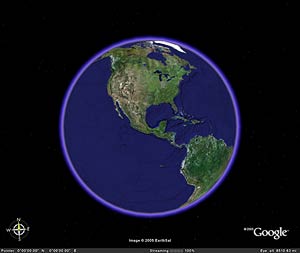
Встановлення Google Планета Земля на ОС Linux Ubuntu

Google Планета Земля можна завантажити і встановити для ОС Linux. Для цього слідуйте приведеним нижче інструкціям.

1. Відвідаєте сторінку http://earth.google.com/download-earth.html
2. Виберіть опцію Linux в категорії Бета (версія 4) і виберіть Завантажити Google Планета Земля.
3. Відкрийте вікно терміналу або консоль і перейдіть до каталога завантажень за умовчанням. У каталозі введіть наступну команду: > sh GoogleEarthLinux.bin
4. Слідуйте вказівкам для завершення процесу установки. За умовчанням програма розташовується в теці "/usr/local/google/google-earth". Якщо програма Google Планета Земля була встановлена в теку "за умовчанням", її можна запустити за допомогою наступної команди: > /usr/local/google/google-earth/googleearth

Оригінал:http://earth.google.com/support/bin/answer.py?hl=en&answer=44713

понеділок, 23 червня 2008 р.

Відновлення завантажувача GRUB

Після перевстановлення Windows втрачається завантажувач Linux, точніше затирається інформація в MBR щоб вирішити дану проблему потрібно відновити завантажувач Linux - GRUB.
Для відновлення GRUB завантажуємся в Ubuntu LiveCD та виконуємо в терміналі наступні команди:

~$ sudo grub
>
>find /boot/grub/stage2укаємо завантажувач);
(hd0,3) (розділ де знайдено завантажувач);

>root (hd0,3) (змінюємо root);
>setup (hd0) (встановлюємо GRUB на hd0);
>quit
~$ sudo reboot

субота, 21 червня 2008 р.

Налаштування менеджера завантаження GRUB

При встановленні ОС Ubuntu система автоматично визначає встановлені на диску операційні системи і включає їх в меню завантаження менеджера GRUB. За замовчуванням першою завантажується Ubuntu і час, що дається користувачу для вибору ОС встановлюється 10 секунд. Для налаштування менеджера необхідно встановити додатково графічний інтерфейс StarUp-Manager.
sudo apt-get install startupmanager

Найкраще встановлювати через менеджер пакунків Synaptic.
Після встановлення в меню з'являється пункт Система->Адміністрування->StartUp-Manager.
Вікно менеджера має 4 вкладинки.
1. На першій вкладинці Boot options можна встановити наступні опції:
  • ОС, яка буде завантажуватись за замовчуванням (Default Operating System);
  • час до завантаження ОС, встановленої за замовчуванням (Timeout);
  • розділяючу здатність та глибину кольору екрану завантаження (Display);
  • відображення при завантаженні: меню завантаження (Show bootloader menu), візуальні ефекти при завантаженні, (Show boot splash), відображення текстової інформації про хід завантаження (Show text during boot).

2. На другій вкладинці Appearance встановлюються опції зовнішнього вигляду вікна завантаження
  • кольорова схема вікна (Bootloader menu colors);
  • тема для вікна завантаження (Bootloader themes);
  • тема ефектів (Usplash themes).

Одна з тем оформлення фону вікна GRUB


3. На третій вкладинці Security встановлюють паролі доступу до окремих функцій менеджера завантаження


4. На четвертій вкладинці Advanced встановлюються додаткові опції:

  • обмеження кількості доступних до завантаження версій ядра системи (Number of kernels)
  • встановлення додаткових пунктів в меню завантаження: тест пам'яті та завантаження в захищеному режимі.

Передбачена також можливість створення аварійної дискети та відновлення оригінальних налаштувань

четвер, 19 червня 2008 р.

Встановлення додаткових ефектів в Compiz-fusion

Дана інструкція є перекладом інструкції наведеної на одному з форумів з деякими моїми доповненнями і коментарями. Ця інструкція призначена для встановлення в Ubuntu 7.10 Gutsy Gibbon додатків 3DWindows, Snow, Atlantis2, Stars, Atlantis, Screensaver, Anaglyph, Screensaver, Anaglyph, Freewins, Fireflies, Photowheel і Snowglobe а також багатьох інших, які відсутні за замовчуванням для compiz-fusion. В Ubuntu 8.04 ці дії не перевірялись, тому успіху гарантувати не можу. Перед вибором відповідного доповнення перегляньте його можливості в дії на YouTube. Встановлення додаткових ефектів поясню на прикладі 3DWindows Ця інструкція припускає, що виконані наступні передумови:
1) Ви маєте встановлений Ubuntu 7.10 Gutsy Gibbon.

2) Ви вже маєте встановлений типовий compiz, версії (0.6.*).

3) Ви виконуєте команди як користувач, а не root.

ПРИМІТКА: Compiz-fusion встановлюється за умовчанням в Ubuntu 7.10 Gutsy Gibbon і працюватиме за умови, що ви маєте відеокарту з встановленими і належним чином налаштованими драйверами.


Отже за порядком.


1. Встановлюємо додаткові налаштування над Compiz.
За замовчанням вам доступні тільки 3 настройки: None, Normal або Extra Compiz. Це виправляється наступними командами:


sudo apt-get install compizconfig-settings-manager gnome-art usplash startupmanager


2. Встановіть пакети, потрібні для компіляції доповнень до програми:
sudo apt-get install compiz-bcop compiz-dev build-essential libxcomposite-dev libpng12-dev libsm-dev libxrandr-dev libxdamage-dev libxinerama-dev emerald libstartup-notification0-dev libgconf2-dev librsvg2-dev libdbus-1-dev libdbus-glib-1-dev libgnome-desktop-dev x11proto-scrnsaver-dev libxss-dev libxslt1-dev libtool
3. Отримання пакунків з вихідним кодом у форматі tar (tarballs) Створіть підкаталог для коду у вашому домашньому каталозі:
mkdir -p ~/compiz/
Використовуйте наступні команди, щоб завантажити доповнення до програми, які ви хочете встановити:
wget -O /tmp/3d.tar.gz 'http://oreaus.googlepages.com/3d.tar.gz'
wget -O /tmp/atlantis2.tar.gz 'http://oreaus.googlepages.com/atlantis2.tar.gz'
wget -O /tmp/snow.tar.gz 'http://oreaus.googlepages.com/snow.tar.gz'
wget -O /tmp/stars.tar.gz 'http://oreaus.googlepages.com/starz.tar.gz'
wget -O /tmp/atlantis.tar.gz 'http://oreaus.googlepages.com/atlantis.tar.gz'
wget -O /tmp/screensaver.tar.gz 'http://oreaus.googlepages.com/screensaver.tar.gz'
wget -O /tmp/anaglyph.tar.gz 'http://oreaus.googlepages.com/anaglyphz.tar.gz'
wget -O /tmp/wallpaper.tar.gz 'http://oreaus.googlepages.com/wallpaper.tar.gz'
wget -O /tmp/tile.tar.gz 'http://oreaus.googlepages.com/tile.tar.gz'
wget -O /tmp/freewins.tar.gz 'http://oreaus.googlepages.com/freewinz.tar.gz'
wget -O /tmp/fireflies.tar.gz 'http://oreaus.googlepages.com/firefliez.tar.gz'
wget -O /tmp/photowheel-0.6.tar.gz 'http://oreaus.googlepages.com/photowheel-0.6.tar.gz'
wget -O /tmp/snowglobe.tar.gz 'http://oreaus.googlepages.com/snowglobe.tar.gz'
4. Розпакування початкового коду Приклад: Для 3D Windows, виконайте команду:
tar -xf '/tmp/3d.tar.gz' -C ~/compiz/
Це створює директорію в ~/compiz/3d. 5. Компіляція доповнення до програми після розпакування Перейдіть до директорії ~/compiz/3d, створеної після розпакування 3d.tar.gz і виконайте наступні команди
make
make install
5. Після компіляції Перезапустіть compiz і ccsm. Видалення доповнення до програми Якщо з будь-якої причини ви хочете видалити доповнення до програми, використовуйте команду
make uninstall
Примітки: CCSM - Менеджер налаштування параметрів Compiz-Config. Для встановлення CCSM в Ubuntu 7.10 Gutsy Gibbon виконайте команду:
sudo apt-get install compizconfig-settings-manager
Я особисто для встановлення найчастіше використовую Synaptic. Дуже зручно, крім того таким чином система встановить версію програми адаптовану спеціально для Убунту, відповідно працювати вона буде стабільніше. Після встановлення Compizconfig settings manager з'явиться новий пункт в меню Система->Параметри->Advanced Desktop Effects Settings, який відкриває вікно з налаштуваннями Compiz. Знаходите у відкритому вікні відповідний пункт, активізуєте його і налаштовуєте за своїми уподобаннями. Для запуску в терміналі введіть 'ccsm'. Вам потрібно буде мати доступ до репозиторіїв із пакунками. Якщо є будь-які проблеми, будь-ласка перевірте спочатку передумови, потім переконайтесь, що ви точно виконували всі інструкції і вводили всі команди правильно. Кожна команда повинна завершитися без повідомлення про помилки. Інші додатки з ефектами для Compiz можна завантажити за цим посиланнячком: http://gitweb.opencompositing.org/
Насолоджуйтесь!

Джерело:
http://forum.compiz-fusion.org/showthread.php?t=5303